Posted by Unknown On 12:43 PM
   Seperti janji saya pada postingan sebelumnya, saya akan melanjutkan cara memodifikasi menu navigasi horisontal. Saat ini saya memang lagi seneng mengutak-atik template untuk memodifikasi menu horisontal yang ada di blog saya. Tampilan blog yang menarik dan dinamis akan membuat pengunjung lebih betah. Di samping itu kita punya kepuasan sendiri, dari tampilan blog sederhana menjadi tampilan yang kita inginkan. Kali ini saya akan berbagi mengenai cara membuat menu horisontal animasi, silahkan anda menuju kesini untuk melihat contohnya (menu navigasi baris kedua).


Saya tidak akan berpanjang lebar karena sudah ngantuk banget nih, langsung saja perhatikan langkah-langkahnya di bawah ini : 

  • Login ke blogger dengan akun anda 
  • Kemudian pada dasbor klik Rancangan >> Edit HTML 
  • Tambahkan kode CSS berikut diatas tag ]]></b:skin>
.animatedtabs{
border-bottom: 1px solid gray;
overflow: hidden;
width: 100%;
font-size: 14px; /*font of menu text*/
}
.animatedtabs ul{
list-style-type: none;
margin: 0;
margin-left: 10px; /*offset of first tab relative to page left edge*/
padding: 0;
}
.animatedtabs li{
float: left;
margin: 0;
padding: 0;
}
.animatedtabs a{
float: left;
position: relative;
top: 5px; /* 1) Number of pixels to protrude up for selected tab. Should equal (3) MINUS (2) below */
background: url(https://blogger.googleusercontent.com/img/b/R29vZ2xl/AVvXsEhLzz0jb5yBQYDCgV_lVQS4MKAMpo0R8f354PuVHf7EAEuS5bAASa3ebn1YFvQZE4RTgnGIT1VrMnCD8RuLGNstzNdNypplyV76wUupN9C54QruT44j0Efr1km57mMVW-hx0JxI9C3i0Cw/s320/tab-blue-left.gif) no-repeat left top;
margin: 0;
margin-right: 3px; /*Spacing between each tab*/
padding: 0 0 0 9px;
text-decoration: none;
}
.animatedtabs a span{
float: left;
position: relative;
display: block;
background: url(https://blogger.googleusercontent.com/img/b/R29vZ2xl/AVvXsEhSflyW_4IC_Gu8kpZYTX1bmv7YuVd-dOjdgpsdgNiztcu8ADF6LRAodLygs5WxbuAFXYv8U59V-NpqFFnb29Sl_PSXJJfq-WsBK0lnIstZgqfrKEHjnhF6sbdUI1ujQf0Rypc0EO_7Pt4/s320/tab-blue-right.gif) no-repeat right top;
padding: 5px 14px 3px 5px; /* 2) Padding within each tab. The 3rd value, or 3px, should equal (1) MINUS (3) */
font-weight: bold;
color: black;
}
/* Commented Backslash Hack hides rule from IE5-Mac \*/
.animatedtabs a span {float:none;}
/* End IE5-Mac hack */
.animatedtabs .selected a{
background-position: 0 -125px;
top: 0;
}
.animatedtabs .selected a span{
background-position: 100% -125px;
color: black;
padding-bottom: 8px; /* 3) Bottom padding of selected tab. Should equal (1) PLUS (2) above */
top: 0;
}
.animatedtabs a:hover{
background-position: 0% -125px;
top: 0;
}
.animatedtabs a:hover span{
background-position: 100% -125px;
padding-bottom: 8px; /* 3) Bottom padding of selected tab. Should equal (1) PLUS (2) above */
top: 0;
}

  • Tambahkan kode HTML berikut diatas atau dibawah <div id='header-wrapper'> atau bisa juga anda tambahkan pada bagian elemen halaman sebagai widget
<div class='animatedtabs'>
<ul>
<li><a href='http://creatingwebsite-maskolis.blogspot.com' title='Home'><span>Home</span></a></li>
<li><a href='http://creatingwebsite-maskolis.blogspot.com/search/label/tutorial blog' title='tutorial blog'><span>Tutorial Blog</span></a></li>
<li><a href='http://creatingwebsite-maskolis.blogspot.com/search/label/SEO' title='SEO'><span>SEO</span></a></li>
<li><a href='http://creatingwebsite-maskolis.blogspot.com/search/label/wordpress' title='wordpress'><span>Wordpress</span></a></li>
<li><a href='http://creatingwebsite-maskolis.blogspot.com/search/label/affiliate' title='affiliate'><span>Affiliate</span></a></li>
<li><a href='http://creatingwebsite-maskolis.blogspot.com/search/label/hosting' title='hosting'><span>Hosting</span></a></li>
</ul>
</div>
  • Simpan template dan lihat hasilnya.
Itu dulu ya teman, maaf kalau tulisannya ada yang salah karena udah ngantuk banget nih. selamat malam dan semoga mimpi indah

by: http://www.maskolis.com
Posted by Unknown On 12:06 PM
   Jika temen-temen sudah bosan dengan tampilan blog Anda di Blogger dan merasa tidak puas dengan pilihan template yang disediakan Blogger, temen-temen bisa menggunakan desain template buatan pihak ketiga yang tersedia secara gratis. Bagi para pengguna blogger, template mempunyai peran yang sangat penting. Karena bagus atau tidaknya suatu blog selain dinilai dari kontennya juga dilihat dari tampilannya. Jika tampilannya unik dan menarik maka pengunjung akan merasakan keseriusan pemilik blog dalam menyajikan kontennya dan akan senang untuk berkunjung kembali.


   Berikut saya cantumkan 10 sumber penyedia template blogger yang cukup berkualitas. Semoga anda bisa menemukan template idaman anda disana. Silahkan klik pada masing-masing gambar untuk mengunjungi websitenya.
1. eBlog Templates


2. B-Template


3. Our Blog Templates


4. Blog Crowds


5. Jisele Jaguenod


6. Final Sense


7. Blogger Styles


8. Zoom Template


9. Blogger Templates


10. BieTemplates


Daftar situs tersebut akan terus diperbaharui karena masih banyak lagi situs penyedia layanan template gratis di internet. Silahkan anda coba!.
Posted by Unknown On 11:52 AM


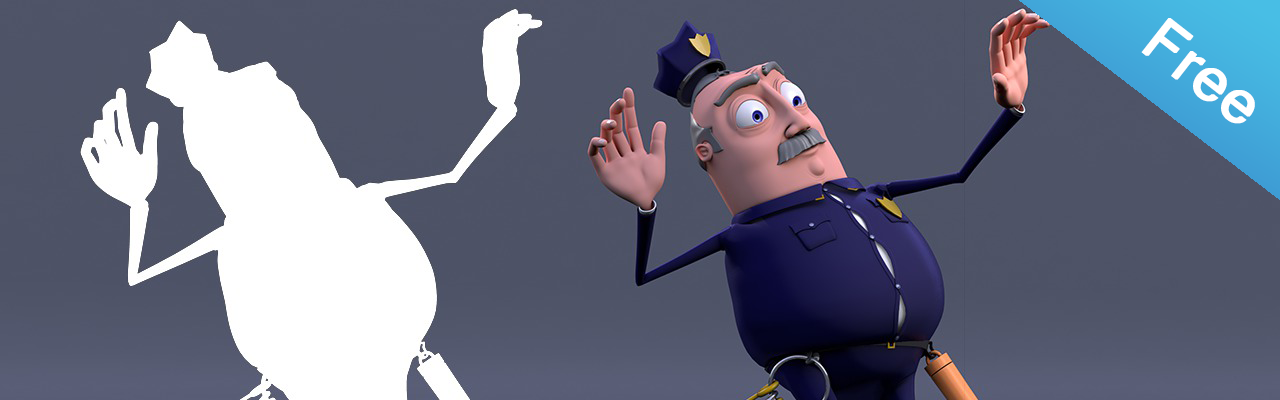
In this course we will learn various animation tips and tricks to make more appealing character animation This course will provide you with a sampling of tips and tricks collected by our animators. We will learn how to improve our animation using different tools such animation snapshot and motion trails. Then we will go over some simple ways of how to apply weight to character, use silhouettes to strengthen poses, and add offsets to make our animations look more natural and less rigid.

Course Details
Run Time : 42m 2s
Release Date August 4, 2009
Author Sunder Iyer
Required Software : Maya 2009 and up

Posted by Unknown On 11:42 AM


Spada semuanya hehehe. Nih saya dapet cara memasang emoticon keren di blog kita langsung saja yuk ke TKP jeng jeng :

Masuk ke halaman editor HTML


  • Salin kode di bawah ini, kemudian letakkan tepat sebelum/di atas kode </head>

<script src="http://ajax.googleapis.com/ajax/libs/jquery/1.8.3/jquery.min.js" type="text/javascript"></script> <script src="https://ivyth.googlecode.com/svn/js/emoticon.min.js" type="text/javascript"></script>
Pengumuman: Karena manipulasi ini menggunakan jQuery maka setidaknya ditemplate anda harus ada jQuery library [line-1]. Jika sudah ada jQuery library di template anda maka code pada line-1 jangan dicopy.


  • Kemudian Salin kode di bawah ini, kemudian letakkan tepat sebelum/di atas kode </body>

<b:if cond='data:blog.pageType == &quot;item&quot;'> <script type='text/javascript'> //<![CDATA[ jQuery(document).ready(function () {emoticonx({ emoRange:"#comments p, div.emoWrap", putEmoAbove:"iframe#comment-editor", topText:"Klik untuk melihat code!", emoMessage:"Untuk memasukkan emoticon setidaknya ada satu spasi sebelum kode emoticon." }) }); //]]> </script> </b:if> <b:if cond='data:blog.pageType == &quot;static_page&quot;'> <script type='text/javascript'> //<![CDATA[ jQuery(document).ready(function () {emoticonx({ emoRange:"#comments p, div.emoWrap", putEmoAbove:"iframe#comment-editor", topText:"Klik untuk melihat code!", emoMessage:"Untuk memasukkan emoticon setidaknya ada satu spasi sebelum kode emoticon." }) }); //]]> </script> </b:if>

Jika sudah selesai, klik Simpan Template dan lihat hasilnya

Ingat sebelum memasang/melakukan pengeditan pada template sebaiknya dibackup terlebih dahulu.

Source: By http://mkr-site.blogspot.com
Posted by Unknown On 11:08 AM
Hai kawan-kawan??? hari ini kita akan membahas bagaimana cara membuat slideshow untuk Blog. Langsung saja ke TKP:


  1. Silahkan download Filenya di sini
  2. kemudian install
  3. jalankan programnya


4. Jika anda sudah membuat slideshownya kemudian publish menggunakan embed to flash


5. Kemudian upload file.swf  nya ke www.swfcabin.com
6. Jika link upload sudah keluar contoh: http://www.swfcabin.com/open/1371314620 ganti menjadi seperti  ini: http://www.swfcabin.com/swf-files/1371314620.swf
7. untuk memasangnya di blog, hanya masuk ke Tata letak > add gadget > HTML/JavaScript
8. Masukan script di bawah ini
<embed src="http://www.swfcabin.com/swf-files/1371314620.swf anda" quality="high" allowscriptaccess="always" type="application/x-shockwave-flash" pluginspage="http://www.macromedia.com/go/getflashplayer" align="center" height="60" width="468"></embed>
9. Klik save
Tambahkan
 
Posted by Unknown On 12:20 PM

Hai kawan-kawan Bertemu lagi deh sama saya, hari ini kita akan belajar bagaimana cara meng-import video dari youtube ke blog. Dari pada saya banyak ngomong kita langsung saja ke KTP:

Posted by Unknown On 3:39 PM


   Untuk tutorial kali ini saya akan memperlihatkan bagaimana cara membuat tato dengan Photoshop. Umumnya proses membuat atau menambahkan tato ke kulit manusia yang banya dilakukan dengan Photoshop terlihat kurang realistis. Hal ini umumnya terjadi karena gambar tato terlihat seperti tempelan saja pada kulit. Ada dua hal yang harus diperhatikan pada saat membuat tato dengan Photoshop pada kulit manusia yaitu faktor tekstur kulit dan skin tone. Pada tutorial cara membuat tato dengan Photoshop kali ini saya akan memperlihatkan bagaimana menambahkan dua faktor tersebut pada saat kita membuat tato hitam putih dan tato berwarna di kulit manusia dengan Photoshop.


by: Fotografidesain.com