Showing posts with label Photoshop. Show all posts
Posted by Unknown On 12:38 PM

    Umumnya ketika ketika melakukan retouching pada bagian tubuh kita melakukan perubahan pada skala pixel dimana kita memanipulasi pixel yang ada sehingga berubah. Cara ini tentu saja bertentangan dengan konsep retouching yang baik yaitu tanpa merusakan pixel dari foto sehingga kita tetap mempertahankan keaslian dari foto original. Pada tutorial kali ini saya memperlihatkan sebuah tips bagaimana merampingkan bentuk hidung tanpa merusak pixel dari foto dengan teknik non destructive retouch hidung dengan Adobe Photoshop. Untuk lebih jelasnya silahkan lihat pada video berikut.


by: Fotografidesain.com
Posted by Unknown On 1:10 AM


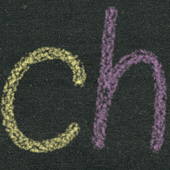
Tutorial explains how to modify a simple chalk brush then use it to create a nice colorful chalk text effect.

The Final Result:



Notes:


* the software used in this tutorial is Adobe Photoshop CS6, but you can use CS3+ versions as well.

* you might want to check the Basix Page to see some useful topics on dealing with Photoshop basics, such as loading palettes and some shortcuts.


Resources:


* Blank Vintage Chalkboard by Nicolas Raymond.


Step 1


- Open the Blank Vintage Chalkboard image, then use the Crop Tool to get rid of the corners and the black background.
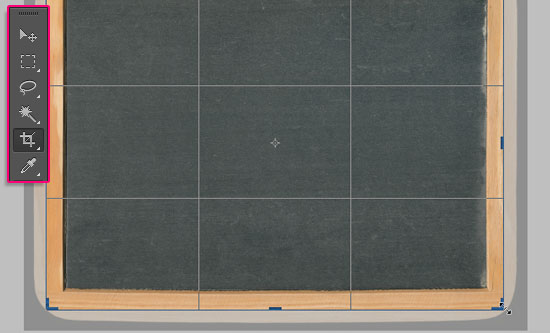


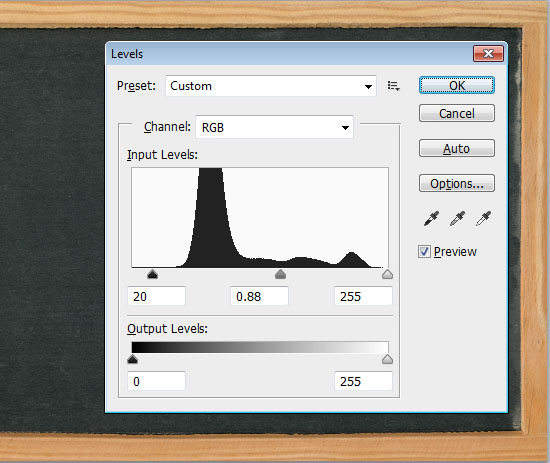
- Go to Image -> Adjustments -> Levels, then change the Shadows value to 20, and the Gamma value to 0.88. This will darken the image.


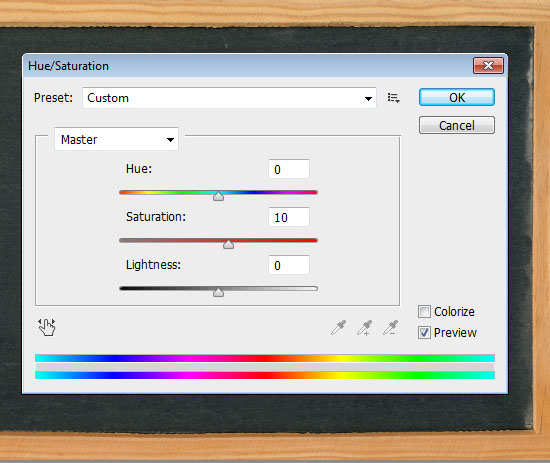
- Go to Image -> Adjustments -> Hue/Saturation, and change the Saturation value to 10. This will make the colors a bit more vivid.


Step 2


- Create the text in white using the font Blokletters Potlood, and the font size 270 pt.
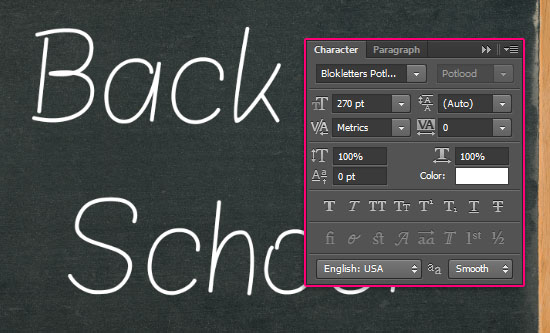


- The text in this tutorial is created in two separate layers to demonstrate using more than one color, but you can go ahead and write your text in one layer.
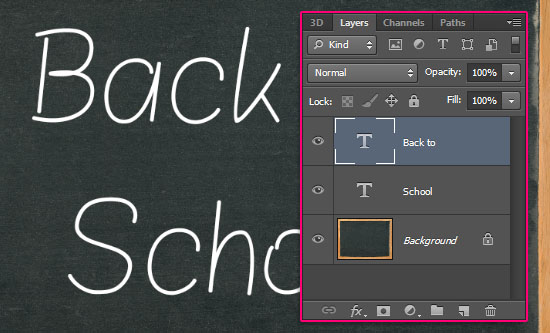


Step 3


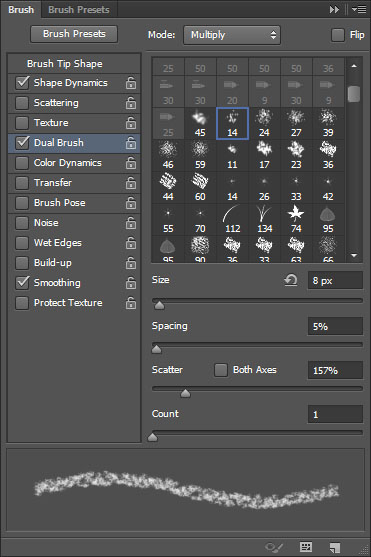
Open the Brush panel (Window -> Brush), then modify the Settings as shown below:


- Brush Tip Shape:

Choose the “Chalk 44 pixels” brush.
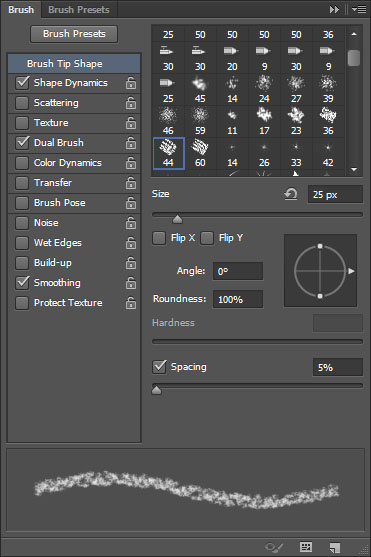


- Shape Dynamics:
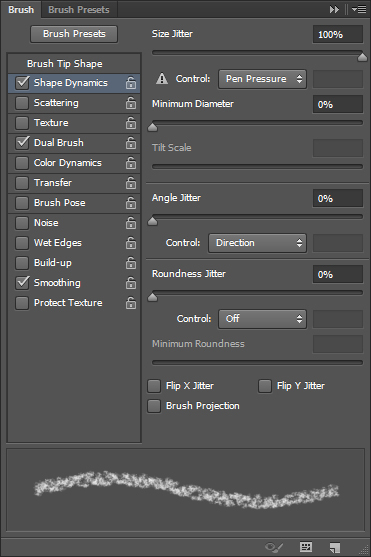


- Dual Brush:

Choose the “Spatter 14 pixels” brush.


Step 4


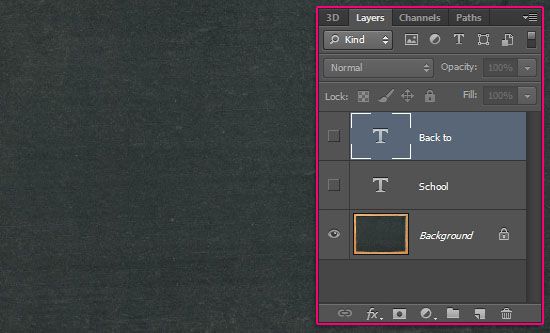
- Make the text layer(s) invisible by clicking the eye icon(s) next to them.


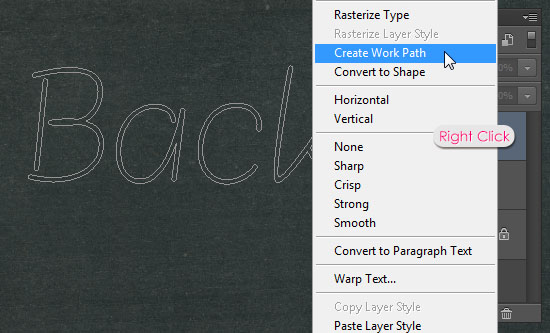
- Right click the text layer and choose Create Work Path.


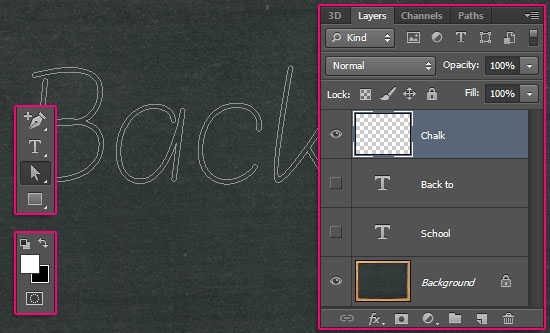
- Pick the Direct Selection Tool, set the Foreground color to White, and create a new layer on top of all layers then call it “Chalk”.


- Right click the work path and choose Stroke Path.
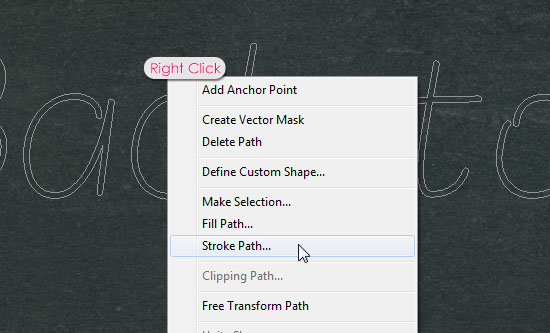


- Choose the Brush option from the Tool drop down menu, and make sure that the Simulate Pressure box is un-checked.
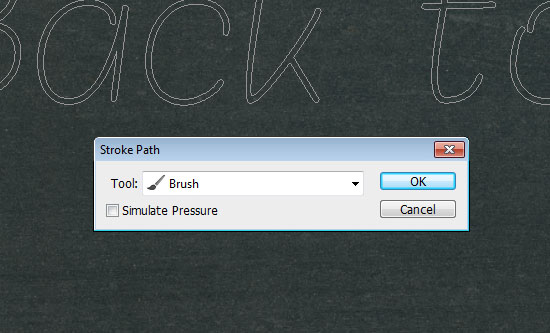


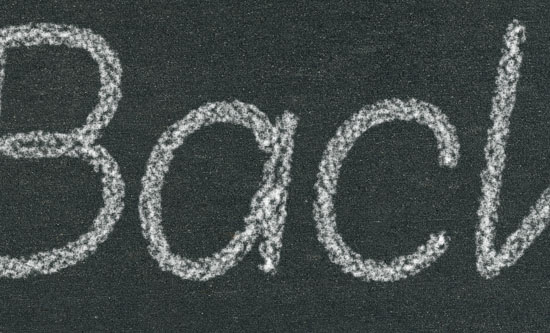
- This will stroke the path with the chalk brush. Hit Enter to get rid of the work path. Keep in mind that different font sizes might need different brush sizes.


Step 5


- To stroke each letter with a different color, you need to create the work path first, then, click and drag using the Direct Selection Tool to select the letter’s anchor points.
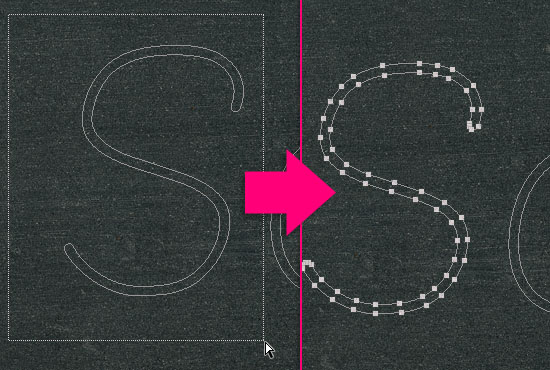


- Set the Foreground color to whatever color you like, lighter tones will look better. Then, stroke the path as you did previously. Don’t hit Enter until you’re done stroking all the letters.
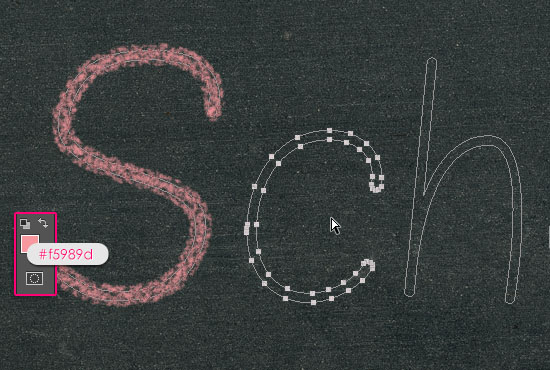


- The colors used here are:

S – #f5989d

c – #fff799

h – #bd8cbf

o – #fdbd89

o – #79bcde

l – #82ca89



Step 6


- The last thing we’re going to do is add a simple adjustment layer to enhance the coloring a little bit. To do so, click the Create new fill or adjustment layer icon down the Layers panel, and choose Gradient Map.
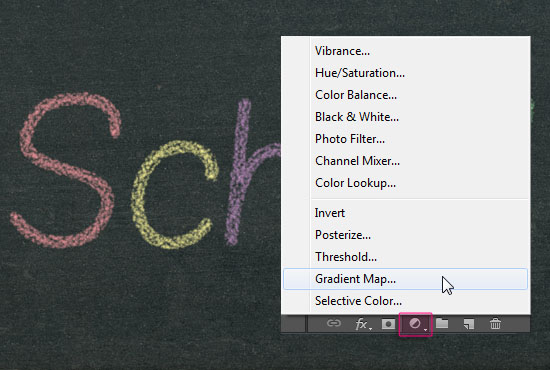


- Make sure that the adjustment layer is on top of all layers, then change its Blend Mode to Multiply and its Opacity to 40%.
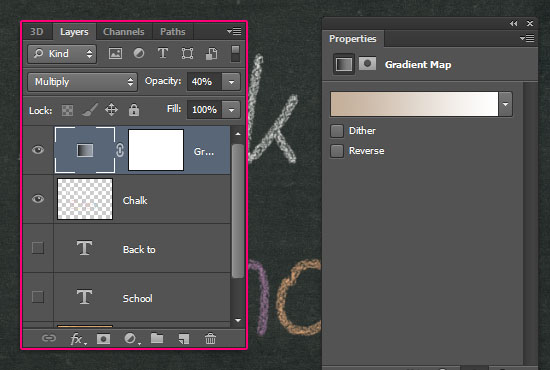


- The gradient uses two color, #c3ae99 to the left, and #ffffff to the right.
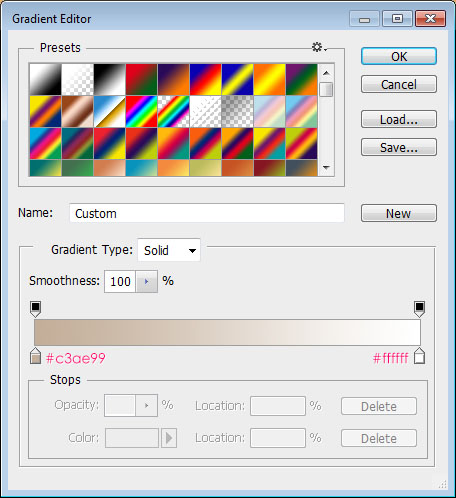


And you have your chalk text ready! Old school stuff, but timeless indeed


This is a Facebook cover version (Right click -> Save Image / as…).

Have a great school year
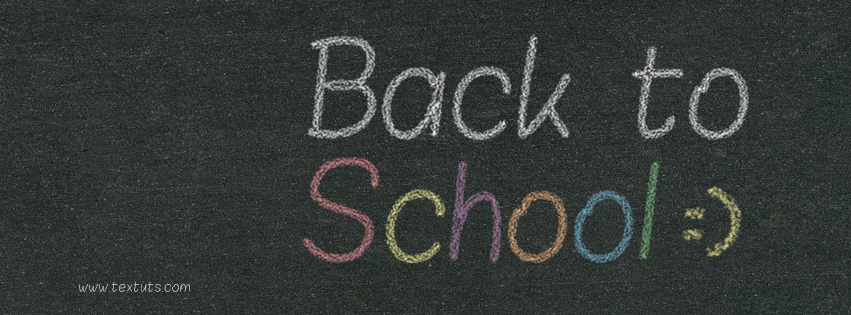


by: http://textuts.com
Posted by Unknown On 1:36 PM


   In this tutorial we will move through a series of simple design steps to create a cast of characters. This design sequence gives you the freedom to create unique characters while also defining the overall look and feel of your world. 

We will go through the design of Sci-Fi cast, showcasing two opposing sides in a conflict; the rulers and the rebels. We'll go over how the decision to contrast an idea like Shape Design can create unique groups, while choosing to focus on simplified Tonal Design can unify the world that we’re creating. 

Using these techniques you will be able to design a cast from scratch, respond to a brief, or   troubleshoot weak character designs.

Contents of Files :


Posted by Unknown On 1:13 PM
   Pernahkan Anda melakukan retouch images dengan banyak perintah dan waktu yang lama di Photoshop kemudian beberapa hari kemudian ketika Anda ingin melakukan retouching yang sama Anda telah lupa langkah-langkahnya apa saja? Atau Anda perlu melakukan proses retouch yang persis sama pada banyak foto tetapi waktu yang Anda miliki terbatas? Hal-hal demikian hanya sedikit dari beberapa kasus dimana fitur Action pada Photoshop dapat sangat membantu.

 Pada intinya fitur Action pada Photoshop adalah kemampuan Photoshop untuk merekam semua langkah dan perintah yang kita kerjakan di Photoshop dan menyimpannya dalam satu entri. Entri ini kemudian dapat kita simpan dalam bentuk file yang kemudian bisa kita kirim atau bawa untuk dibuka di Photoshop yang ada di komputer lain. Dengan demikian Anda dapat melakukan proses retouch yang sama yang Anda lakukan di rumah dengan menggunakan komputer yang ada di tempat lain misalkan di kantor.

    Pada artikel hari ini saya akan memberikan sebuah pengantar bagi pemula mengenai fitur Action pada Photoshop ini. Karena video keseluruhan cukup lama (hampir 30 menit), maka video saya pisah menjadi 3 bagian. Part 1 berupa contoh kasus dimana fitur Action dapat membantu memecahkan masalah. Part 2 berupa penjelasan langkah-langkah dalam membuat Action sederhana di Photoshop. Dan part 3 berupa penjelasan bagaimana menyimpan dan load file Action.
Panduan ini ditujukan untuk pemula dalam Photoshop. Perintah dan ulasan yang diberikan mencakup perintah dasar dan belum menjangkau fitur dan perintah yang lebih advanced dari Photoshop Action. Saya sedang persiapkan video lanjutan yang akan mengulas lebih dalam mengenai Action ini dan ditujukan untuk pengguna Photoshop yang lebih expert. Mungkin dalam beberapa hari kedepan akan sudah online.

  • Pengenalan Photoshop Action Part 1 of 3 – Contoh Kasus


  • Pengenalan Photoshop Action Part 2 of 3 – Membuat Action


  • Pengenalan Photoshop Action Part 3 of 3 – Saving & Loading Action


by: Fotografidesain.com
Posted by Unknown On 12:53 PM


Pada tutorial kali ini saya akan memperlihatkan bagaimana membuat efek foto analog vintage dengan menggunakan kombinasi 5 teknik di Adobe Photoshop yaitu: 
  • Filter Iris Blur 
  • Teknik coloring 
  • Add Noise 
  • Add Vignette 
  • Efek Light Leaks 
Foto awal terlihat sebagai berikut:


Original photo by: D Sharon Pruitt

Berikut video tutorial bagaimana membuat efek ini:


Vintage Beach Photoshop Action

Untuk yang berminat download efek ini dalam bentuk Photoshop Action, silahkan download:


Catatan: action ini hanya bisa digunakan di Adobe Photoshop versi CS6 ke atas.
Cara instalasi Photoshop Action dapat dilihat di posting tutorial sebelumnya.

Berikut video tutorial cara menggunakan action ini:


by: Fotografidesain.com
Posted by Unknown On 3:39 PM


   Untuk tutorial kali ini saya akan memperlihatkan bagaimana cara membuat tato dengan Photoshop. Umumnya proses membuat atau menambahkan tato ke kulit manusia yang banya dilakukan dengan Photoshop terlihat kurang realistis. Hal ini umumnya terjadi karena gambar tato terlihat seperti tempelan saja pada kulit. Ada dua hal yang harus diperhatikan pada saat membuat tato dengan Photoshop pada kulit manusia yaitu faktor tekstur kulit dan skin tone. Pada tutorial cara membuat tato dengan Photoshop kali ini saya akan memperlihatkan bagaimana menambahkan dua faktor tersebut pada saat kita membuat tato hitam putih dan tato berwarna di kulit manusia dengan Photoshop.


by: Fotografidesain.com
Posted by Unknown On 3:23 PM
  Tutorial berikut merupakan sebuah tutorial singkat mengenai cara mebuat efek bayangan dengan Photoshop untuk menghasilkan efek bayangan atau drop shadow dengan cepat dan hasil yang baik. Umumnya kita membuat efek bayangan atau Drop Shadow dengan menggunakan Layer Style Drop Shadow yang bisa diakses dari panel Layer. Namun keterbatasan dari membuat efek bayangan dengan cara seperti itu di Photoshop adalah efek bayangan yang dihasilkan kurang fleksibel. Dalam tutorial kali ini saya akan memperlihatkan cara membuat efek bayangan dengan Photoshop yang lebih cepat dan fleksibel.
Untuk tutorial kali ini kita akan menggunakan 2 foto berikut:


    Yang akan kita gabungkan menjadi satu komposit lengkap dengan efek bayangan yang akan kita buat.

Tutorial kali ini pada dasarnya adalah variasi dari penggunaan Layer Style Drop Shadow yang banyak digunakkan untuk membuat efek bayangan dengan Photoshop. Hanya saja dengan trik yang saya perlihatkan di video tutorial kali ini kita dapat membuat efek bayangan tersebut menjadi cukup fleksibel sehingga terlihat realistik sebagai bayangan. Sebagai tips tambahan, di video ini juga akan diperlihatkan penggunaan fitur filter Displacement di Adobe Photoshop untuk mendistorsi bayangan sesuai dengan kontur tanah sehingga bentuknya terlihat lebih baik.

Fitur filter Displacement ini sudah pernah saya perlihatkan di tutorial sebelumnya tentang membuat efek tato dengan Photoshop. Dengan menggabungkan trik Layer Style dan filter Displacement ini kita dapat membuat efek bayangan dengan Photoshop secara cepat dan realistik.


by: Fotografidesain.com


Posted by Unknown On 3:04 PM


Tutorial berikut ini merupakan lanjutan dari tutorial sebelumnya
. Dimana di tutorial sebelumnya saya memperlihatkan tips bagaimana merubah luminositas (tone gelap terang) pada foto tanpa merubah hue, saturation dan lightness pada foto. Sedangkan pada tutorial kali ini saya akan memperlihatkan sebaliknya yaitu bagaimana merubah atau memperbaiki warna foto tanpa merubah luminositas (tone gelap terang) pada foto dengan menggunakan Adobe Photoshop.
Teknik pada tutorial ini merupakan teknik retouching yang biasa diterapkan pada foto-foto landscape. Dimana dengan teknik ini kita dapat membuat saturasi dan vibrasi dari warna menjadi terlihat lebih hidup tanpa merubah exposure atau pencahayaan yang telah dilakukan sebelumnya. Untuk bahan tutorial ini saya menggunakan foto berikut:


by: Fotografidesain.com
Posted by Unknown On 2:02 PM


In this collection of lessons we will learn basic terms, definitions and workflows for digital painting in Photoshop CS5. We’ll start off by covering how to create and save new documents as well as how we can navigate around inside them. We'll then take a look at two of the most basic tools for digital painting being the brush tool and eraser tool so you begin creating artwork right away. After that, you’ll learn about several other features such as layers, selections and masks that will add a new dimension to your digital painting experience. And to wrap up this project, we'll go over one possible workflow for painting a digital image.


Course Details
Run Time : 1h 37m
Release Date : October 3, 2011
Author : Eddie Russell
Required Software : Photoshop CS5

Posted by Unknown On 1:52 PM
Salah satu langkah dalam melakukan retouching dan perbaikan pada foto adalah dengan mengatur kontras foto dengan Photoshop. Kontras (contrast) adalah rentang antara shadow dan highlight pada foto, semakin dekat rentang jaraknya semakin tinggi kontrasnya dan sebaliknya semakin jauh makan semakin rendah kontrasnya. Tidak ada aturan foto dengan tingkat kontras seperti apa yang harus dilakukan, semuanya tergantung dari style yang diinginkan oleh fotografernya sendiri apakah high contrast atau low contrast.
Untuk mengatur kontras foto dengan Photoshop kita dapat melakukannya dengan berbagai image adjustment yang ada di Photoshop. Beberapa diantaranya yang populer digunakan adalah pilihan Brightness/Contrast, Level dan Curve. Namun apabila Anda mengatur kontras foto dengan Photoshop menggunakan fitur-fitur yang disebutkan sebelumnya, maka apabila diperhatikan warna yang ada menjadi lebih saturated. Sebagai contoh, silahkan buka image yang akan Anda rubah tingkat kontrastnya. Kemudian lakukan perubahan kontras yang ekstrim, maka Anda dapat melihat warna yang ada instead berubaha tingkat kontrastnya namun yang terjadi adalag saturasinya meningkat.


by: Fotografidesain.com
Posted by Unknown On 1:39 PM

    Pada tutorial kali ini saya   akan memperlihatkan bagaimana kita dapat memberikan warna pada foto hitam putih atau istilah lain adalah coloring black and white photo. Tutorial ini merupakan pengembangan dari tutorial sebelumnya dimana saya telah menjelaskan bagaimana kita dapat merubah foto berwarna menjadi hitam putih dengan menggunakan aplikasi Adobe Photoshop. Teknik ini biasa digunakan untuk memberikan warna pada foto-foto lama atau vintage. Foto-foto tersebut karena keterbatasan teknologi pada masanya, biasanya dicetak dengan hasil warna hitam putih atau sepia tint. Nah apabila Anda memiliki foto-foto lama dan kemudian Anda digitalisasi dengan menggunakan scanner, hasil foto digitalnya bisa Anda berikan warna dengan menggunakan teknik yang saya sampaikan dalam tutorial kali ini.

Seperti biasa, untuk melakukan sesuatu di Photoshop selalu ada berbagai cara. Pada tutorial kali ini saya akan memperlihatkan cara memberikan warna pada foto hitam putih dengan langkah yang relatif mudah dan juga fleksibel. Mudah dalam artian bisa dilakukan dengan hanya menggunakan basic skill Photoshop dan fleksibel dimana kita dapat merubah warnanya setiap saat dengan mudah. Selain itu pada tutorial ini kita akan membuat sedemikian rupa sehingga tonality dari foto asli juga tetap bisa terjaga dengan baik.

by: Fotografidesain.com
Posted by Unknown On 1:30 PM

   Fitur Smart Object dalam Photoshop sebenarnya telah ada sejak Adobe Photoshop versi CS2. Fitur ini merupakan bagian dari fitur yang disediakan oleh Adobe Photoshop yang memungkinkan kita untuk melakukan proses editing dan retouching non destructive. Proses editing dan retouching non destructive adalah editing dan retouching yang dilakukan tidak langsung pada pixel-pixel dari file image atau foto yang kita pakai. Dengan demikian kita dapat tetap mempertahankan format asli atau awal dari file image yang digunakan.

Dengan menggunakan fitur Smart Object maka Adobe Photoshop akan menerapkan perubahan tidak langsung pada image namun melalui sebuah link mirip dengan editing yang kita lakukan pada Adobe Camera RAW atau Adobe Lightroom. Namun ada juga beberapa kelemahan ketika menggunakan fitur ini pada file image yang kita gunakan yang dapat dilihat pada video tutorial berikut ini.


by: Fotografidesain.com
Posted by Unknown On 1:27 PM

   Salah satu teknik fotografi yang kita kenal adalah foto long exposure dimana kita membuka shutter speed dalam waktu yang cukup lama hingga 1,2,3 menit atau bahkan lebih. Karakteristik dari foto long exposure ini adalah adanya motion blur yang terlihat halus karena shutter speed dibuka dalam waktu yang cukup lama. Efek foto long exposure ini bisa kita simulasikan dengan menggunakan filter Motin Blur yang sudah ada di Adobe Photoshop. Hasilnya tidak sampai benar-benar dapat menyamai hasil ketika kita mendapatkannnya dengan menggunakan shutter speed lambat di kamera namun kita bisa mendapatkan hasil yang juga tidak terlalu jelek.


Menjadi seperti di bawah ini


Ini video tutorialnya


by: Fotografidesain.com